
微软远程桌面
微软远程桌面app安卓中文版是微软官方出品的一款远程控制工具,主要作用在于帮助用户通过安卓手机或平板等移动设备,实现对运行Windows系统电脑的远程访问和操控。该应用支持从Windows7到Wind
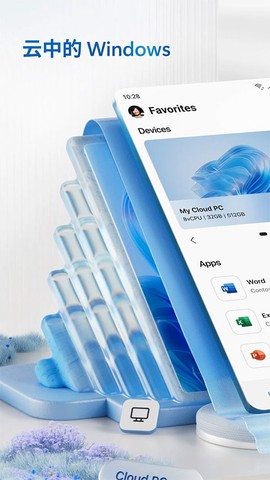
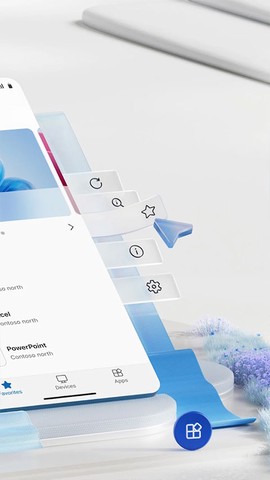
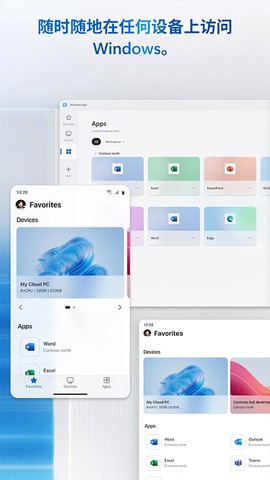
微软远程桌面app安卓中文版是微软官方出品的一款远程控制工具,主要作用在于帮助用户通过安卓手机或平板等移动设备,实现对运行Windows系统电脑的远程访问和操控。该应用支持从Windows 7到Windows 11的多个系统版本,连接过程稳定,能够满足办公、演示、文件处理等多种场景下的远程操作需求。用户通过简单的口令或IP地址即可建立连接,进而实时操作电脑桌面,查看或编辑文件,播放视频,以及运行各类应用程序。
从技术层面来看,微软远程桌面app并非简单的屏幕镜像工具,而是采用了RDP进行安全连接,适用于跨网络环境下的企业远程访问场景。
5、连接中心管理:提供统一的连接中心界面,用户可在此集中管理多个远程桌面连接配置及用户账户信息,操作路径清晰。
6、数据安全保护:连接过程采用加密通道,确保用户在与远程电脑交互时,数据传输的机密性和完整性得到保障。
7、多媒体流式传输:支持音频与视频的流畅播放,远程观看或演示多媒体内容时,音画同步性较好。
8、本地设备重定向:可将本地剪贴板、麦克风、摄像头等设备映射至远程会话中,便于文件复制粘贴及音视频通话。
微软远程桌面app中文版如何连接电脑?
1、首先在电脑端打开“开始”菜单,点击“设置”图标进入系统设置界面。
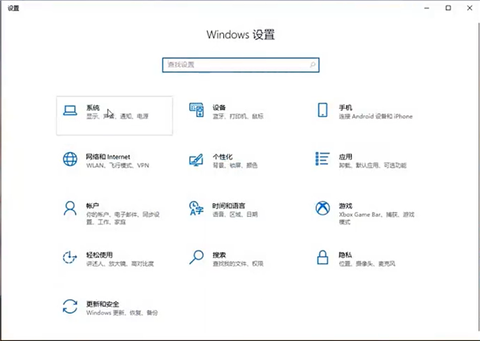
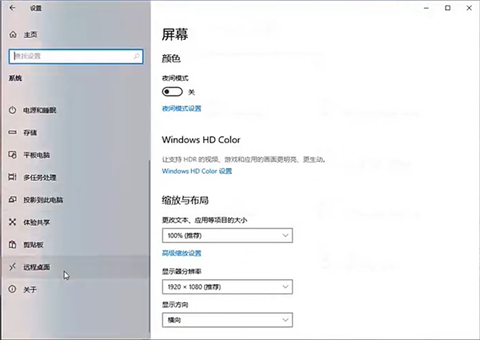
2、在设置窗口中,找到并点击“系统”选项,随后在左侧列表中选择“远程桌面”功能项。
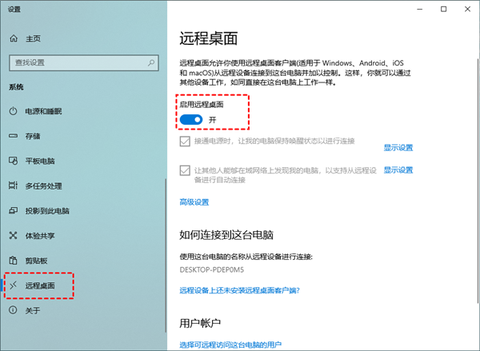
3、将“启用远程桌面”开关拨至开启状态,此时系统会显示连接所需的相关信息,如电脑名称。
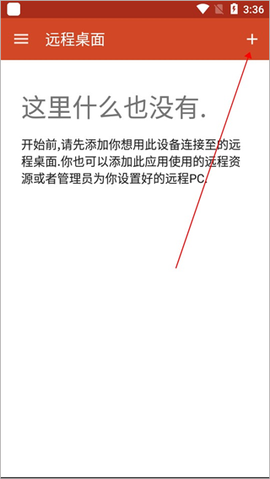
4、在手机端打开微软远程桌面app,进入主界面后,点击右上角的“+”号图标,展开添加菜单。
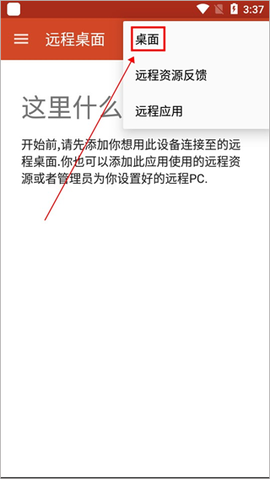
5、在弹出的选项中,选择“桌面”这一添加类型,进入桌面连接配置页面。
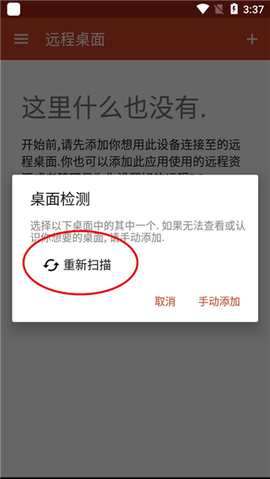
6、在配置页面中,用户可以直接点击“重新扫描”按钮,让应用自动搜索局域网内可用的电脑设备;当然,也可以选择“手动添加”方式,自行输入电脑的IP地址或主机名。
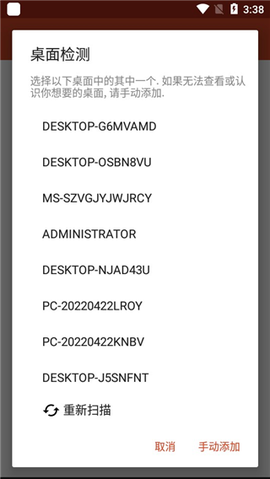
7、扫描完成后,列表中会显示当前网络环境下检测到的计算机名称,用户需从中选择自己需要连接的目标电脑。
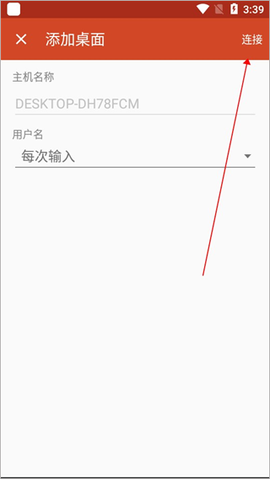
8、选定目标电脑后,点击该条目下方的“连接”按钮,发起远程连接请求。
9、连接成功后,手机屏幕会显示电脑的桌面画面,此时用户已经可以通过触摸屏进行远程操作。
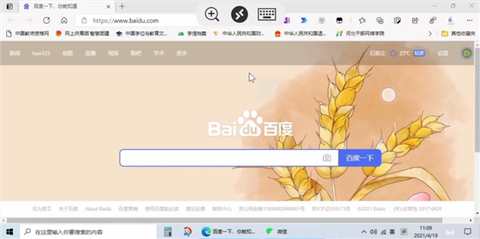
10、至此,整个连接流程结束,用户即可在移动端自由操控电脑,完成各类工作任务。
软件亮点
1、高效桌面传输机制:该应用采用流媒体方式传输桌面图像,能够实现低延迟的实时操作反馈。相较于传统的VNC或普通RDP连接方式,其在同等网络条件下,画面更新速度与流畅度均有明显提升,尤其适合需要频繁操作远程界面的场景。
2、兼容Flash与Java环境:应用内置了对于浏览器中Flash及Java运行环境的支持,这意味着用户通过远程桌面访问一些依赖此类插件的网页应用或系统时,能够正常加载并运行,不会出现兼容性中断的问题。
3、灵活的显示分辨率调节:用户可以根据自身手机屏幕的尺寸及远程电脑的实际分辨率,自由调整显示比例。这一设计使得画面不会因拉伸而失真,同时也保证了操作区域的有效利用,提升视觉舒适度。
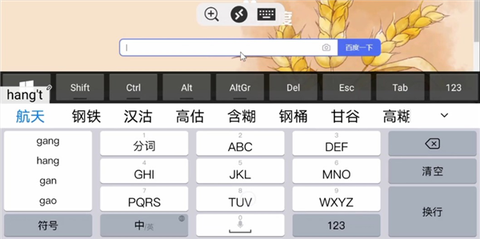
4、便捷的操控模式切换:应用在界面中设计了独立的模式切换按钮,用户可一键在触屏操作、鼠标模拟及键盘输入之间进行转换。这种设计免去了繁琐的设置步骤,使得在不同操作需求下,用户可以快速适应并提高工作效率。
更新日志
v11.0.0.119版本
本次更新主要针对已知问题进行了修复,并对部分功能细节做了优化调整,提升了整体运行的稳定性与流畅性。
 系统工具合集
 金融理财合集
 工作学习合集
 火影忍者宁次怎么获得
 英雄联盟的号怎么登
 怎么退出暗黑破坏神3
 激战2怎么合成符文